

Barusan nemu masalah pada Windows Terminal. Tahu khan yang tampilannya seperti Windows Command Prompt, tapi terdapat fasilitas console lengkap seperti Windows Powershell serta bash.
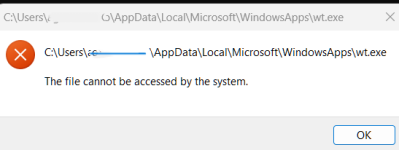
Pesan error "The file cannot be accessed by the system" saat file wt.exe di folder WindowsApps hilang biasanya terjadi karena App Execution Alias terputus dari paket utamanya atau file terhapus akibat update Windows yang terinterupsi. Ini bukan tanda storage (SSD/HDD) corrupted/rusak, melainkan masalah pada sistem aplikasi Windows Terminal itu sendiri.
1.Pasang Ulang Melalui Microsoft Store:
2.Instal Manual Menggunakan PowerShell:
Jika Microsoft Store tidak bisa digunakan, Anda bisa memasang ulang paket Terminal via PowerShell biasa:
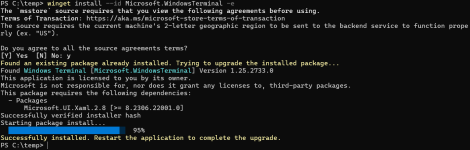
Pesan "Restart the application to complete the upgrade" berarti proses instalasi sudah selesai di latar belakang, tetapi Anda perlu menutup seluruh jendela terminal yang aktif agar Windows memuat file wt.exe yang baru.
2.Buka Kembali Windows Terminal:
3.Atur Ulang Alias (Jika Masih Error):
Jika setelah dibuka masih muncul error yang sama:
Pesan error "The file cannot be accessed by the system" saat file wt.exe di folder WindowsApps hilang biasanya terjadi karena App Execution Alias terputus dari paket utamanya atau file terhapus akibat update Windows yang terinterupsi. Ini bukan tanda storage (SSD/HDD) corrupted/rusak, melainkan masalah pada sistem aplikasi Windows Terminal itu sendiri.
Cara Mengembalikan File wt.exe yang Hilang
Lakukan langkah-langkah berikut untuk memasang kembali Windows Terminal:1.Pasang Ulang Melalui Microsoft Store:
- Buka aplikasi Microsoft Store dari Start Menu.
- Cari Windows Terminal.
- Klik Get atau Install (jika tombolnya tulisan "Update", klik Update).
2.Instal Manual Menggunakan PowerShell:
Jika Microsoft Store tidak bisa digunakan, Anda bisa memasang ulang paket Terminal via PowerShell biasa:
- Tekan Win + R, ketik powershell, lalu tekan Enter.
- Tempelkan perintah berikut lalu tekan Enter:
Code:
winget install --id Microsoft.WindowsTerminal -ePesan "Restart the application to complete the upgrade" berarti proses instalasi sudah selesai di latar belakang, tetapi Anda perlu menutup seluruh jendela terminal yang aktif agar Windows memuat file wt.exe yang baru.
Langkah Penyelesaian
1.Tutup Semua Jendela Terminal / PowerShell:- Tutup semua jendela PowerShell, Command Prompt, atau Terminal yang sedang terbuka saat ini.
- Buka Task Manager (Ctrl + Shift + Esc).
- Cari proses bernama Windows Terminal atau wt.exe. Jika masih ada, klik kanan lalu pilih End task.
2.Buka Kembali Windows Terminal:
- Buka Start Menu.
- Ketik Terminal atau wt.exe.
- Klik aplikasi Windows Terminal untuk menjalankannya.
3.Atur Ulang Alias (Jika Masih Error):
Jika setelah dibuka masih muncul error yang sama:
- Buka Settings (Win + I) > Apps > Advanced app settings > App execution aliases.
- Matikan sakelar Windows Terminal (wt.exe), tunggu 5 detik, lalu nyalakan kembali.


